← Zpět na návody
AdminPřibližně 5 minut

Účetní export bez duplicit

Účetní export si u každé účtenky pamatuje, kdy, kým a v jakém formátu byla exportována. Díky tomu lze jednoduše oddělit nové doklady od již předaných.

01
Admin

Začněte stavem Neexportováno

V Admin → Účtenky nastavte filtr Stav exportu do účetnictví na Neexportováno a podle potřeby doplňte projekt, období, pracovníka nebo další podmínky. Tak do nového účetního exportu nezařadíte doklady, které už byly předány.
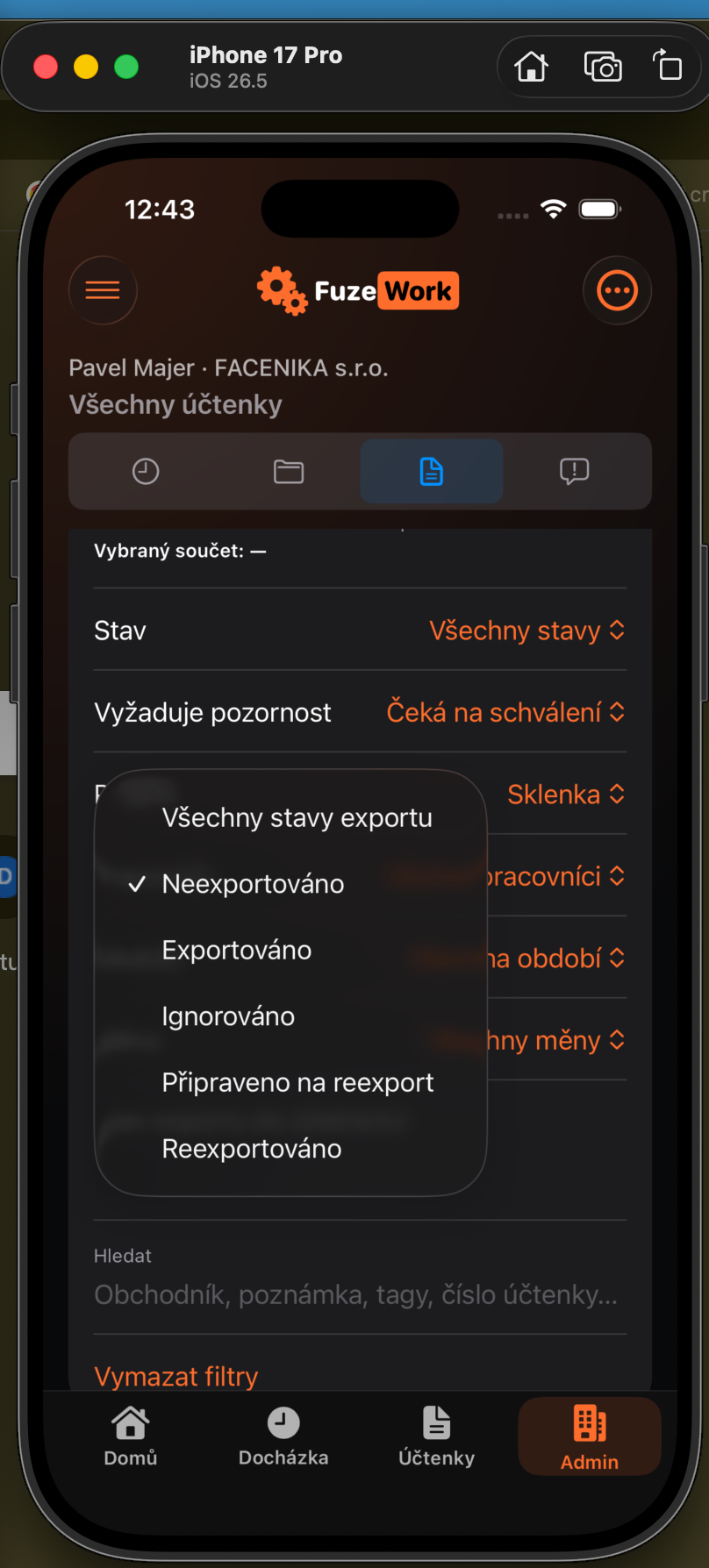
Výběr stavu Neexportováno ve filtru účtenek
02
Admin

Vytvořte účetní export

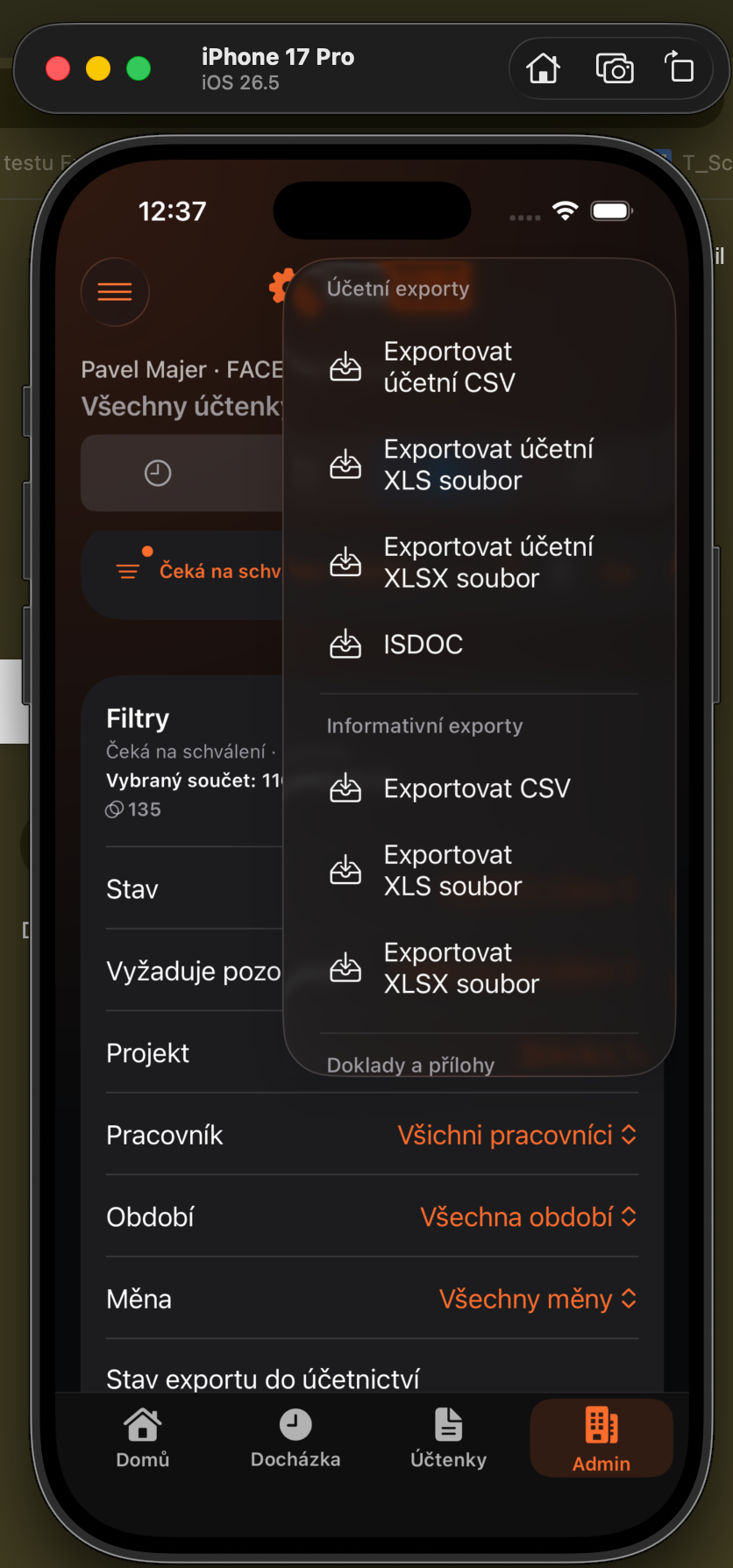
V nabídce exportu vyberte formát z části Účetní exporty, například účetní XLSX, CSV, XLS nebo ISDOC. Po úspěšném exportu se k účtence uloží čas, autor a použitý formát.

Výběr formátu v části Účetní exporty
03
Admin

Ověřte historii konkrétní účtenky

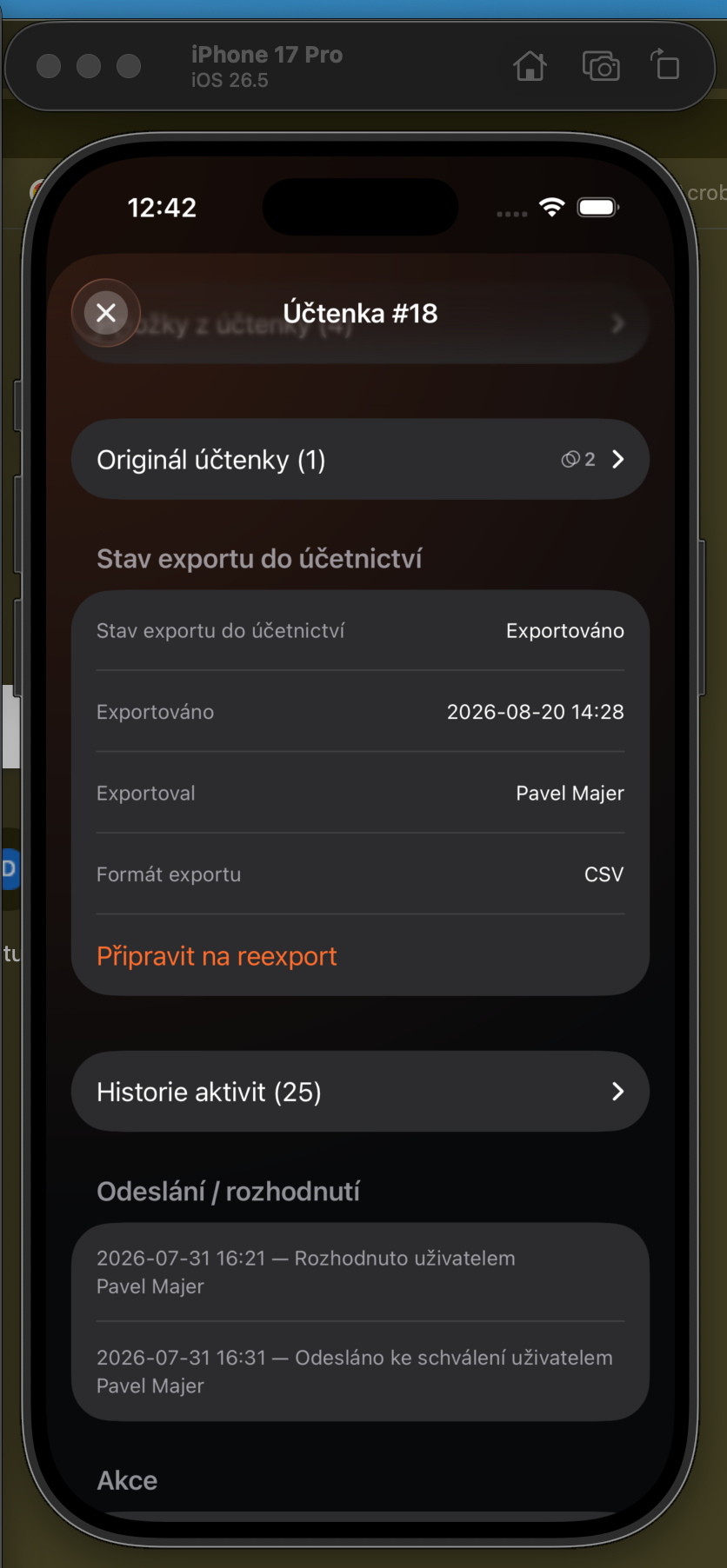
V detailu účtenky najdete stav exportu do účetnictví, datum, uživatele a formát posledního účetního exportu. Tlačítkem Připravit na reexport umožníte její zařazení do dalšího účetního balíčku.

Detail účtenky s údaji o účetním exportu a akcí pro reexport
04
Admin

Najděte doklady podle položky

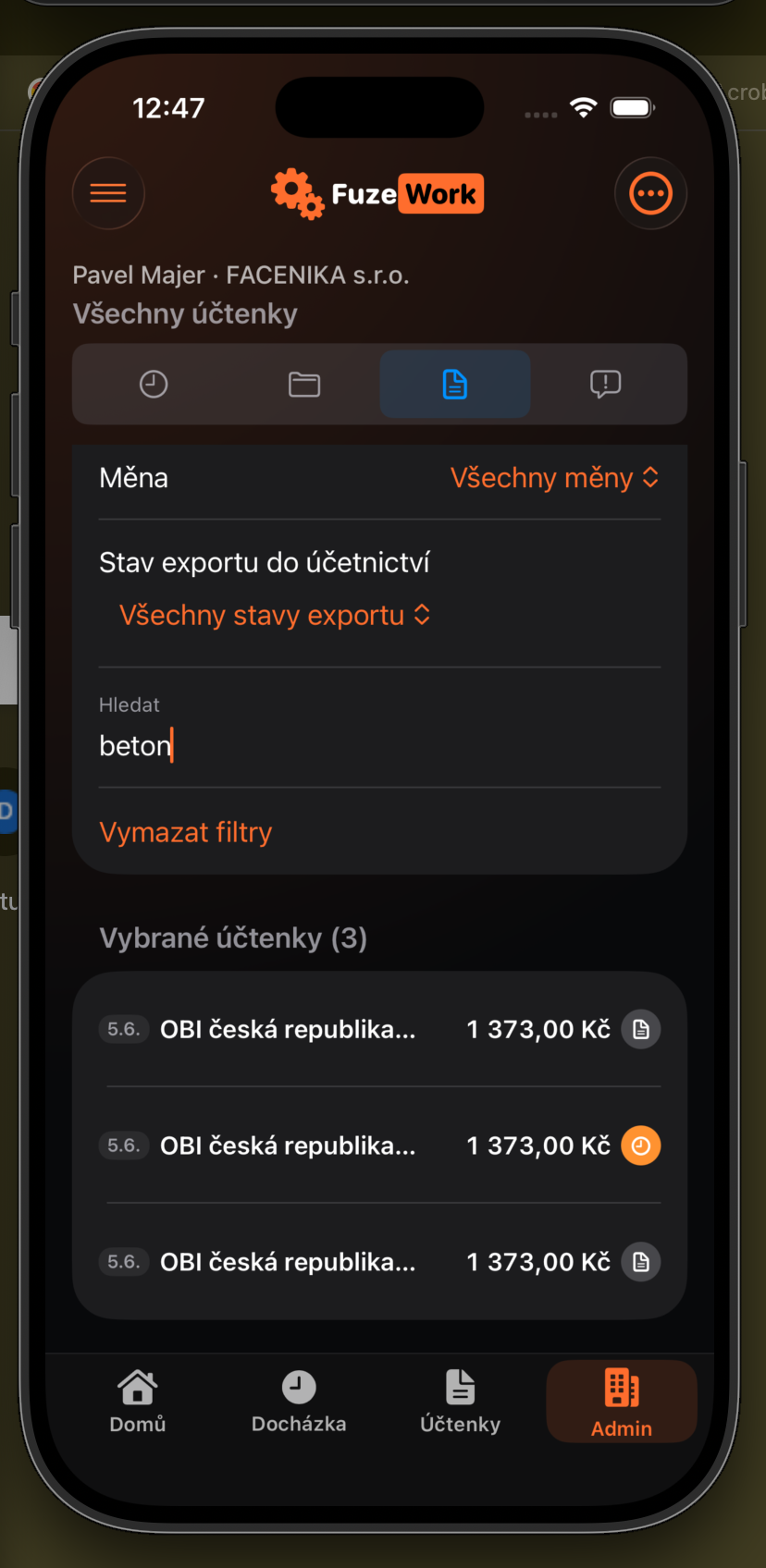
Do pole Hledat zadejte například „beton“. Vyhledávání zahrne rozpoznané položky účtenky a vrátí odpovídající doklady. Výsledek můžete dále zúžit stavem exportu a poté exportovat stejným postupem.

Vyhledání účtenek obsahujících položku beton